



Přehled a nastavení
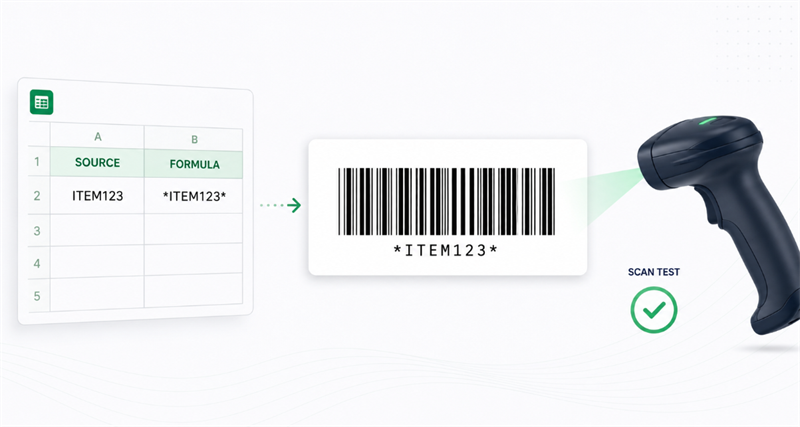
Chcete-li vytvořit čárový kód Code 39 v aplikaci Excel nebo Google Sheets, zabalte zdrojovou hodnotu hvězdičkami pomocí vzorce ="*"&A2&"*" (převod ITEM123 na *ITEM123*) a použijte písmo Libre Barcode 39 nebo Libre Barcode 39 Text. Hvězdičky poskytují povinné start a stop znaky; jednoduchá změna písma bez nich vytvoří neskenovatelný čárový kód.
Ověření a testování
Libre Barcode 39 je čistě vizuální zobrazovací písmo, ne ověřovač čárových kódů. Protože nemůže zkontrolovat kontrast tisku, tiché zóny nebo přesnost šířky pruhu, musíte vždy vytisknout vzorek a otestovat ho fyzickým skenerem před plným nasazením.
Jak vytvořit Libre čárový kód 39 čárový kód v Excelu
Pro Microsoft Excel před otevřením tabulky nainstalujte požadované písmo Libre Barcode 39. Pokud byl Excel během instalace již spuštěn, restartujte ho tak, aby se písmo zobrazilo v seznamu písem.
Nejspolehlivější struktura listu používá samostatné sloupce pro zdrojová data a data čárových kódů.
Sloupec A: Původní ID | Sloupec B: Vzorec čárového kódu |
Položka123 | ="*"&A2&"*" |
BIN-204 | ="*"&A3&"*" |
ASSET88 | ="*"&A4&"*" |
Postupujte podle těchto kroků:
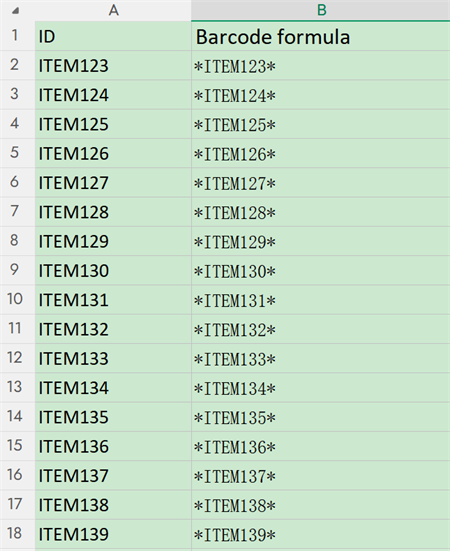
1. Zadejte původní ID do sloupce A.
2. Přidat ="*"&A2&"*" ve sloupci B.
3. Zkopírujte vzorec dolů do sloupce.
4. Vyberte výsledky ve sloupci B.
5. Použijte Libre čárový kód 39 nebo Libre čárový kód 39 Text.
6. Zvětšit velikost písma a upravit šířku sloupce.
7. Vytiskněte vzorek a otestujte ho zamýšleným skenerem.
Udržování původního ID a vzorce čárového kódu v oddělených sloupcích usnadňuje aktualizaci a řešení problémů tabulky.
Převod malých písmen v Excelu
Standardní kód 39 nepodporuje malá písmena. Pokud písmeno neovlivňuje identifikátor, použijte:
="*"&HŘE(A2)&"*"
Tím se hodnota převede na velká písmena před přidáním znaků start a stop.
Nepoužívejte tento vzorec, kdyžpoložka123aPoložka123představují různé záznamy. V tomto případě použijte Libre Barcode 39 Extended a potvrďte, že skener podporuje Extended Code 39.
Jak použít Libre čárový kód 39 v Google Sheets
Google Sheets obsahuje Libre čárové kódy písma ve své knihovně písem, takže místní instalace je obvykle zbytečná.
Přidání písma:
1. Otevřete nabídku písma.
2. Vyberte Další písma.
3. Vyhledejte „Libre Barcode“.
4. Přidejte požadované písmo Code 39.
5. Vyberte OK.
Zadejte původní hodnotu do A2 a následující vzorec do B2:
="*"&A2&"*"
Použijte písmo čárového kódu na B2 a vyplňte vzorec dole ve sloupci.
Použijte Libre Barcode 39 Text, pokud chcete kódovaný identifikátor zobrazený pod čáry. To může pomoci zaměstnancům ručně identifikovat štítek, pokud není k dispozici skener.
Před exportem listu do PDF zkontrolujte, zda čárový kód zůstává plně viditelný. Skálování stránek, úzké sloupce a oříznuté buňky mohou změnit vytištěný výstup i při správném skenování čárového kódu na obrazovce.
Proč Libre čárový kód 39 není skenován?
Čárový kód, který se zdá správný, může stále selhat kvůli jeho datům, rozložení nebo tisku. Zkontrolujte tyto příčiny v pořadí.
1. Chybějící start a stop znaky
Potvrďte, že kódovaná hodnota obsahuje hvězdičku na obou koncích:
• Správné: *ITEM123*
• nesprávné: PODM123
Použijte písmo čárového kódu na úplnou hodnotu, včetně obou hvězdiček.
2. Nepoporované znaky
Standardní čárový kód Libre 39 podporuje velká písmena, čísla a omezenou skupinu symbolů. Malá písmena, podtrhnutí a mnoho interpunkčních znaků vyžadují rozšířený kód 39 nebo jinou symbologii čárového kódu.
Zkontrolujte původní buňku, než se jen podívat na zobrazené tyče. Skryté mezery nebo neočekávané znaky importované z jiného systému mohou také změnit výsledek.
3. Špatná varianta písma
Libre Barcode 39 a Libre Barcode 39 Text podporují standardní sadu znaků Code 39. Rozšířený a rozšířený text podporuje plný vstup ASCII.
Pokud rozšířený čárový kód vrátí neočekávané kombinace, například znaky plus následované velkými písmeny, zkontrolujte, zda je v nastavení skeneru zapnuto plné ASCII nebo rozšířený kód 39.
4. Nedostatečný bílý prostor
Udržujte čistou bílou plochu před prvním pruhem a po posledním pruhu. Obhrany buněk, text, grafika a okraje štítků umístěné příliš blízko čárového kódu mohou narušit detekci.
5. Čárový kód ořezaný nebo stlačený
Ujistěte se, že celý čárový kód zapadne do buňky a tištěné etikety. Kód 39 se rozšiřuje s přidáním více znaků. Stlačení dlouhé hodnoty do úzké oblasti může ztížit přesnou reprodukci jejích tyčů.
Pro dlouhá data nebo omezený prostor pro štítky je kód 128 obvykle kompaktnější.
6. Tisk nebo PDF škálování
Čárový kód může skenovat z obrazovky, ale selže po tisku. Zkontrolujte, zda:
• Excel použil Fit Sheet na jedné stránce;
• prohlížeč PDF přidal další krok škálování;
• čárový kód byl převeden na snímek obrazovky s nízkým rozlišením;
• tiskárna produkovala rozbité nebo rozmazané tyče;
• štítek má slabý kontrast nebo vzorové pozadí.
Tiskněte ve skutečné velikosti, pokud je to možné, a zkoušejte fyzickou etiketu místo toho, aby se spoléhali pouze na náhled na obrazovce.
Čárový kód založený na písmu nebo generovaný obrázek?
Libre Čárový kód 39 Text pro Excel je vhodný, pokud musí čárové kódy automaticky aktualizovat hodnotami tabulky. Vygenerovaný obrázek čárového kódu je vhodnější, pokud je třeba čárový kód stáhnout, poslat e-mailem, umístit do designového softwaru nebo otevřít na počítačích, které nemusí mít písmo.
OnlineGenerátor čárových kódů kódu 39Je také užitečné pro řešení problémů. Vytvořte stejnou hodnotu online a skenujte obě verze. Pokud obrázek skenuje, ale verze aplikace Excel ne, problém pravděpodobně souvisí s písmem tabulky, rozložením, exportem PDF nebo procesem tisku.

Kontrolní seznam předtisku
Před tiskem čárového kódu Libre 39:
✔ Přidat hvězdičku před a po datách
✔ Používejte velká písmena, pokud není požadován rozšířený kód 39.
✔ Potvrďte, že každý znak je podporován.
✔ Nechte bílý prostor na obou stranách.
✔ Vyhněte se roztažování nebo stlačení čárového kódu.
✔ Zkontrolujte škálování PDF a tisku.
✔ Testujte fyzický štítek skutečným skenerem.
Díky tomuto procesu je Libre Barcode 39 praktickou volbou pro vytváření krátkých ID aktiv, popisů zásob a interních čárových kódů pro sledování přímo z Excelu nebo Google Sheets.
