



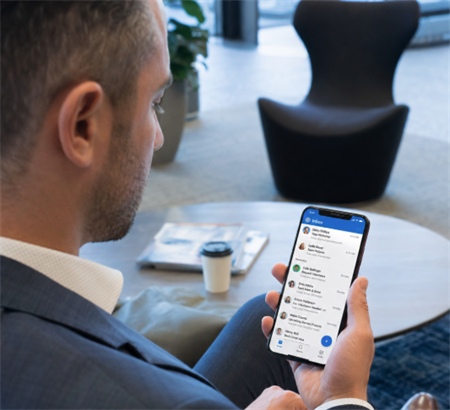
Nastavení aplikace Microsoft Outlook na více zařízeních může být obtížné. Složitá hesla a multifaktorová autentizace (MFA) vás často zpomalují. Pro usnadnění věcí vám Microsoft umožňuje propojit relaci na ploše přímo s mobilním zařízením. Stačí jen rychlé skenování aplikace OutlookQR kód.
Vzhledem k tomu, že společnost Microsoft často aktualizuje své uživatelské rozhraní pro aplikaci Outlook na webu a aplikaci Outlook pro Windows, nalezení tohoto kódu může být matoucí.
Tento krok za krokem průvodce vás provede přesně, jak najít Outlook QR kód ve vašem počítači, jak ho získat pro osobní a pracovní / školní účty a jak řešit běžné problémy se skenováním.
Rychlé shrnutí: Kde najít Outlook QR kód
Pokud hledáte rychlou odpověď, použijte tyto přímé navigační cesty podle typu účtu:
• Osobní účty (Outlook.com nebo Hotmail): Otevřete prohlížeč na ploše, přejděte na Outlook.com, klikněte na Nastavení (ikona ozubení), vyberte Obecné, klikněte na Mobilní zařízení a potom klikněte na tlačítko Přihlásit se rychleji do aplikace Outlook na telefonu.
• Nová aplikace Outlook pro Windows: Spusťte aplikaci, klepněte na kartu Nápověda v horní nabídce a klepněte na pás aplikací Outlook Mobile.
• Pracovní nebo školní účty (nastavení MFA): Otevřete prohlížeč počítače, přejděte na mysignins.microsoft.com, klikněte na Informace o zabezpečení, klikněte na Přidat metodu přihlášení a vyberte aplikaci Authenticator.
Co je Outlook QR kód a proč ho potřebujete?
Outlook QR kód je bezpečný strojově čitelný optický štítek generovaný servery společnosti Microsoft na obrazovce počítače. Když je skenována oficiální mobilní aplikací Outlook na telefonu s iOS nebo Android, okamžitě přenese vaše ověřené přihlášení z počítače do mobilního zařízení.
Hlavní výhody QR kódu:
• Rychlost: Nemusíte ručně zadávat svou e-mailovou adresu, dlouhá hlavní hesla nebo dočasné ověřovací kódy.
• Bezpečnost: Sníží riziko zaznamenávání kláves ve veřejných sítích a minimalizuje šanci na surfování.
• Bezproblémový přechod: spojuje práci na ploše přímo s mobilním zařízením během několika sekund.
V závislosti na nastavení se můžete setkat se dvěma různými typy QR kódů:
1.QR kód: Používá se k přihlášení k e-mailovému účtu aplikace Outlook na novém telefonu.
2.QR kód MFA / Authenticator: Používá se k propojení účtu Microsoft s aplikací Microsoft Authenticator pro ověření bezpečnosti.
Jak najít Outlook QR kód na počítači
Přesné kroky k vyhledání QR kódu závisí na tom, zda používáte osobní e-mailovou adresu (například @outlook.com nebo @hotmail.com) nebo firemní/školní e-mailový účet spravovaný prostřednictvím služby Microsoft 365. Vyberte níže uvedenou metodu, která odpovídá vašemu nastavení.
Metoda 1: V aplikaci Outlook na webu (osobní účty)
Pokud přistupujete k osobnímu e-mailu prostřednictvím webového prohlížeče (Chrome, Edge, Safari nebo Firefox), postupujte takto:
1.Otevřete prohlížeč na ploše a přejděte na Outlook.com.
2.Přihlaste se do svého e-mailového účtu, pokud budete vyzváni.
3.Klikněte na Nastavení (ikonu ozubení) v pravém horním rohu horního navigačního panelu.
4.V okně Nastavení vyberte v levé nabídce Obecné a poté klikněte na Mobilní zařízení ve středním sloupci.
5.V části Mobilní zařízení vyhledejte a klikněte na tlačítko s označením "Přihlásit se rychleji do aplikace Outlook na telefonu".
6.Na obrazovce počítače se zobrazí vyskakovací modul, který zobrazí jedinečný přihlašovací QR kód.
Metoda 2: V aplikaci "Nový Outlook pro Windows"
Pokud jste přešli na moderní aplikaci Nový Outlook pro Windows, Microsoft umístil pohodlnou zkratku k získání QR kódu:
1.Spustit aplikaci Nový Outlook pro Windows v počítači.
2.Ujistěte se, že jste přihlášeni do schránky, kterou chcete synchronizovat.
3.V horní části okna klikněte na kartu Nápověda v hlavním panelu nabídek.
4.Vyhledejte tlačítko Outlook Mobile v nabídce pásu a klepněte na něj.
5.Na pravé straně obrazovky se otevře boční panel s QR kódem vedle pokynů "Vezměte Outlook na cestách".
Metoda 3: Pro pracovní nebo školní účty Microsoft 365 (nastavení MFA)
Pokud vaše organizace pro přístup k pracovnímu účtu Outlooku vyžaduje vícefaktorové ověřování (MFA) prostřednictvím aplikace Microsoft Authenticator, nastavení e-mailového klienta nemusí zobrazovat přímo QR kód. Místo toho ho musíte najít prostřednictvím profilu zabezpečení společnosti Microsoft:
1.V prohlížeči počítače přejděte na mysignins.microsoft.com.
2.Přihlaste se pomocí své pracovní nebo školní e-mailové adresy a hesla.
3.V levém navigačním podokně klikněte na Informace o zabezpečení.
4.Klikněte na tlačítko Přidat přihlašovací metodu v horní části stránky.
5.V rozbalovací nabídce vyberte aplikaci Authenticator a klepněte na tlačítko Přidat.
6.Systém vás vyzve k instalaci aplikace Microsoft Authenticator do telefonu. Na obrazovce počítače klikněte na Další, dokud se nezobrazí QR kód.
Krok za krokem: Přidat svůj účet Outlook na mobilním zařízení pomocí QR kódu
Jakmile jste úspěšně vytvořili QR kód na obrazovce počítače, postupujte podle tohoto pracovního postupu, abyste skenovali a dokončili proces přihlášení na mobilním zařízení.
1.Stáhněte si aplikaci: Ujistěte se, že máte oficiální aplikaci Microsoft Outlook nainstalovanou z iOS App Store nebo Google Play Store.
2.Spuštění aplikace Outlook Mobile: Otevřete aplikaci v telefonu.
3.Začněte nastavení účtu:
• Pokud jde o čistou instalaci, klepněte na Přidat účet.
• Pokud již máte nastavený účet a chcete přidat další, klepněte na obrázek profilu v levém horním rohu, klepněte na Nastavení (ikonu ozubení) a vyberte možnost Přidat účet pošty.
4.Vyberte možnost QR: Na obrazovce "Přidat účet" vyhledejte možnost označenou "Přihlásit se pomocí QR kódu na počítači" nebo vyhledejte ikonu QR kódu ve vstupním poli.
5.Skenování kódu: Udělejte aplikaci Outlook oprávnění k přístupu k fotoaparátu telefonu, pokud je požádána. Umístěte telefon tak, aby se QR kód počítače na obrazovce hodil do snímku skenování.
6.Potvrdit přihlášení: Po skenování aplikace okamžitě nakonfiguruje vaši poštovní schránku, aniž byste museli ručně zadávat přihlášení.

Osobní účty vs. pracovní/školní účty (Microsoft 365)
Pochopení rozdílů mezi osobními a firemními účty vám může ušetřit čas při hledání možností přihlášení:
Funkce | Osobní účet (@outlook.com nebo @hotmail.com) | Pracovní nebo školní účet (Microsoft 365) |
Umístění primárního QR kódu | Outlook Web Settings, Obecné, Mobilní zařízení | myignins.microsoft.com, Informace o zabezpečení |
Nastavení MFA | Volitelné, konfigurované prostřednictvím stránky Zabezpečení účtu | Obvykle povinné, vymáháno firemním IT administrátorem |
Omezení IT | Žádný | Zásady správce mohou zakázat rychlé přihlášení QR pro dodržování bezpečnostních předpisů |
Požadavky na aplikaci | Standardní aplikace Outlook (iOS nebo Android) | Často vyžaduje Outlook App a Microsoft Authenticator |
Běžné problémy a opravy
Někdy se QR kód neobjeví nebo skenování nefunguje při prvním pokusu.
• Pokud chybí možnost Mobilní zařízení, možná máte nesprávnou verzi aplikace Outlook nebo používáte spravovaný pracovní účet.
• Pokud QR kód vyprší, obnovte stránku a vytvořte novou.
• Pokud fotoaparát telefonu nemůže skenovat, zvýšte jas obrazovky a snížte oslnění.
• Pokud se přihlašovací smyčky pokračují, odstraňte soubory cookie prohlížeče nebo znovu nainstalujte aplikaci Outlook.
Tyto problémy jsou obvykle dočasné a snadno řešitelné.
Často kladené otázky (FAQ)
1. Kde je Outlook QR kód na mém počítači?
• Osobní účty: Přejděte na stránku Outlook.com, klikněte na Nastavení (ikona ozubení), vyberte Obecné, klikněte na Mobilní zařízení a vyberte možnost Přihlásit se rychleji do aplikace Outlook na telefonu.
• Pracovní nebo školní účty: Přihlaste se na stránku mysignins.microsoft.com a vyberte možnost Informace o zabezpečení.
2. Mohu použít QR kód k přihlášení do aplikace Outlook v prohlížeči na ploše?
Ne. QR kódy usnadňují pouze přihlášení z počítače na mobil. Nemůžete skenovat QR kód na monitoru, abyste se přihlásili do prohlížeče na ploše, pokud nereagujete na oznámení bez hesla prostřednictvím aplikace Microsoft Authenticator.
3. Je bezpečné se přihlásit pomocí Outlook QR kódu?
- Ano. - Ano. Vygenerovaný kód používá jedinečné, jednorázové šifrování a vyprší během několika minut, pokud není skenován. Je bezpečné použít, pokud vytváříte a skenujete kódy pouze na důvěryhodných soukromých zařízeních.
4. Musím QR kód skenovat pokaždé, když otevřu mobilní aplikaci?
Ne, QR kód je pro jednorázové počáteční nastavení. Po konfiguraci zůstane mobilní aplikace bezpečně přihlášena, dokud se ručně neohlásíte, nezměníte heslo účtu nebo aplikaci nevymažete.
Spodní linie
Použití QR kódu aplikace Outlook je efektivním způsobem, jak přemostit pracovní postup mezi počítačem a telefonem. Přístupem k nastavení mobilních zařízení účtu ve webovém prohlížeči nebo kliknutím na Outlook Mobile na kartě Nápověda aplikace pro stolní počítač se snadno vyhnete problémům s ručním zadáváním složitých přihlášení.
