



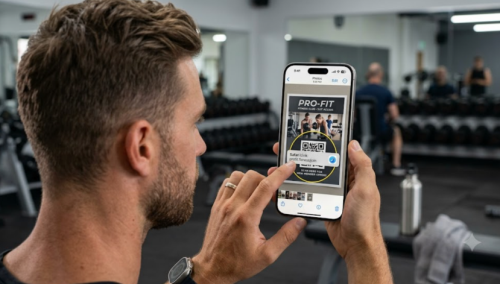
Potřebujete skenovat aQR kódt se již zobrazuje na obrazovce vašeho iPhone? Nemusíte ji tisknout, půjčit si jiné zařízení nebo stahovat skener třetí strany. Ať už je kód v mobilním prohlížeči, e-mailu nebo videu, váš iPhone má vestavěné nástroje k jeho zpracování.
Můžete skenovat QR kód na iPhonu bez použití fotoaparátu?
- Ano. - Ano. Můžete skenovat jakýkoliv QR kód, pokud je viditelný na obrazovce nebo uložený do knihovny fotografií. Zatímco „skener kódů“ společnosti Apple v Ovládacím centru stále vyžaduje, aby hardware fotoaparátu četl externí kódy, aplikace Fotky a funkce Live Text umožňují extrahovat odkazy přímo z obrázků interně.
To znamená, že i když je hardware fotoaparátu poškozen, můžete stále skenovat QR kódy, které jsou již uloženy jako snímky obrazovky nebo uložené fotografie.
Jak skenovat QR kód, který je již na obrazovce vašeho iPhone
Nejefektivnější pracovní postup následuje dvěma jednoduchými kroky: za prvé zachytit kód; Za druhé, vytáhněte odkaz.
Krok 1: Uložte QR kód do aplikace Fotky
V závislosti na tom, kde se zobrazí kód, použijte nejlepší metodu k "získání" obrázku:
• Na webové stránce nebo aplikaci (Safari, Chrome, Instagram): Vytvořte snímek obrazovky. U modelů Face ID stiskněte tlačítko Boční tlačítko a tlačítko Zvýšit hlasitost současně.
• V Zprávách nebo e-mailu: Dotkněte se a podržte přílohu obrázku a vyberte možnost Uložit na fotografie.
• Ve videu (YouTube, TikTok): Zastavte video na jasném zobrazení QR kódu a udělejte snímek obrazovky.
• Již ve své galerii: Pokud jde o starou fotografii, jste již nastaveni na další krok.
Krok 2: Skenování kódu pomocí fotografií nebo živého textu
Jakmile je obrázek ve vaší galerii, použijte jednu z těchto dvou nativních metod iOS:
Metoda 1: Akce Touch-and-Hold (nejjednodušší)
1.Otevřete aplikaci Fotky a vyberte obrázek.
2.Dotkněte se a podržte přímo uprostřed QR kódu.
3.Objeví se pop-up menu. Klepněte na akci, například Otevřít v Safari, Přidat se k síti nebo Přidat do kontaktů.
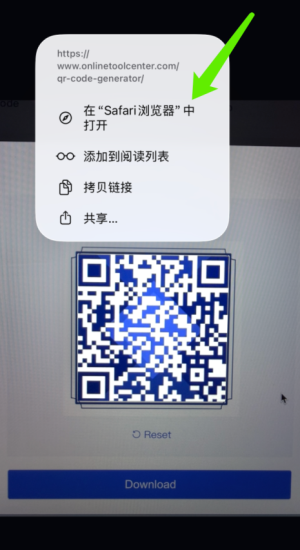
Metoda 2: Použijte tlačítko Live Text (Detect Text)
Pokud dlouhý stisk nefunguje, vyhledejte ikonu živého textu (malý čtverec se třemi řádky) v pravém dolním rohu obrázku. Klepněte na něj a iOS zvýrazní QR kód. Poté můžete klepnutím na kód spustit propojenou akci.
Poznámka: Live Text vyžaduje iPhone XS, iPhone XR nebo novější s iOS 15 nebo novějším.
Proč QR kód na fotografiích nemusí skenovat (a jak ho opravit)
Pokud váš iPhone nerozpoznaje kód uvnitř obrázku, obvykle dochází k jednomu z těchto běžných problémů:
• Kód je příliš malý nebo rozmazaný: ořízněte snímek obrazovky, abyste se zaměřili pouze na QR kód. Ujistěte se, že tři velké rohové značky jsou plně viditelné a ostré.
• Těžká komprese: Obrázky odeslané prostřednictvím určitých aplikací pro zasílání zpráv se mohou stát "rozmazanými". Pokud je to možné, požádejte odesílatele o vysoce kvalitní snímek obrazovky nebo přímou adresu URL.
• Nepoporovaný formát souboru: Pokud iOS potýká s konkrétním typem souboru, udělejte nový snímek obrazovky tohoto obrázku, zatímco se zobrazuje na celé obrazovce. Tím se vytvoří čistý, standardní soubor, který je pro Detect Text snadnější číst.
• Omezení zařízení: Pokud používáte starší model, jako je iPhone 8 nebo iPhone X, možná vám chybí Neural Engine potřebný pro živý text. V tomto případě použijte Google Lens (prostřednictvím aplikace Google nebo Google Photos), která podporuje skenování QR na základě obrázků na starším hardwaru.
Co můžete udělat, pokud živý text stále neskenuje QR kód?
Vyzkoušejte tyto v pořadí:
1. Udělejte čerstvý snímek obrazovky a oříznete kód.
2. Zvětšit ji a udržet všechny okraje viditelné.
3. Otevřete obrázek pomocí Google Lens prostřednictvím Google Photos, aplikace Google nebo Chrome. Google podporuje použití objektivu s obrázky z knihovny fotografií iPhonu.
4. Požádejte odesílatele o adresu URL, podrobnosti o Wi-Fi nebo kód nastavení.
5. Pro dvoufaktorové ověřování vyhledejte možnost, jako jeZadejte nastavovací klíč ručněApple podporuje ruční nastavovací klávesy, pokud nelze skenovat QR kód.
6. Používejte online dekóder obrazu QR pouze jako poslední možnost.
Nenahrávejte platební kódy, přihlašovací QR kódy, vstupenky, kódy eSIM nebo obrázky pro ověřování účtu na neznámé webové stránky. Před otevřením jakéhokoli QR odkazu zkontrolujte cílovou doménu.
Můžete skenovat QR kód, pokud je fotoaparát iPhone poškozen?
Ano, pokud je QR kód již uložen jako fotografie nebo snímek obrazovky a iPhone podporuje požadovanou funkci rozpoznávání obrazu. Fotky nemusí znovu zachytit kód.
Nemůže číst kód, který existuje pouze na papíře, etiketě produktu nebo jiné fyzické obrazovce. Pro to potřebujete funkční fotoaparát. Místo toho požádejte o QR obrázek, původní odkaz nebo manuální kód.
Vytvoření QR kódu pro menu, událost, stránku produktu nebo tištěnou etiketu je stejně jednoduché. Zkuster zdarma generátor QR kódů pro vytvořeníd stažení jednoho bez instalace aplikace.

Často kladené otázky
1. Mohu skenovat QR kód z galerie iPhonu?
- Ano. - Ano. Otevřete obrázek v Fotky a dotkněte se a podržte QR kód. Pokud se nezobrazí žádná akce, klepněte na ikonu Živý text a zkuste to znovu.2.
2. Potřebuju aplikaci pro skenování QR kódu ze snímku obrazovky?
Obvykle ne. Na podporovaném iPhonu mohou Fotky a živý text rozpoznat QR kód ze snímku obrazovky bez samostatné aplikace skeneru.
3. Proč dlouhé stisknutí QR kódu nic nedělá?
Obraz může být rozmazaný, příliš malý, stlačený nebo zařízení nepodporuje. Vyzkoušejte Live Text, oříznete obrázek, udělejte nový snímek obrazovky a zkontrolujte, zda váš iPhone podporuje Live Text.
