




Pokud již máte v tabulce dlouhý seznam SKU, ID produktu nebo interních kódů, nejrychlejším způsobem, jak vytvořit čárové kódy, je kombinovat Excel (nebo Google Sheets) s hromadným nástrojem pro generování čárových kódů. Místo toho, abyste zadali každou hodnotu ručně, jednoduše připravíte jeden čistý sloupec dat a vytvoříte všechny čárové kódy najednou.
Zde je základní pracovní postup.
1.Připravte data v Excelu nebo Google Sheets
• Vložte všechny hodnoty, které chcete kódovat do jednoho sloupce
• Jeden řádek = jeden čárový kód (SKU, ID produktu, interní kód atd.)
Například:
SKU: 1A93 |
SKU-7K02 |
SKU-5M18 |
SKU-9D44 |
… |
2.Vyčistit sloupec
Než vložíte něco do generátoru hromadných čárových kódů, ujistěte se, že jsou data čistá:
• Odstranit prázdné řádky
• Odstranit přední / zadní mezery (TRIM je váš přítel)
• Ujistěte se, že nejsou žádné nepodporované znaky pro typ čárového kódu, který plánujete použít
Dobrá data = vyčistit čárové kódy.
3.Správně zpracovat přední nuly
Pro některé standardy čárových kódů, jako je EAN-13 nebo UPC-A, jsou důležité přední nuly.
• Nastavte formát sloupce aplikace Excel na Text, takže aplikace Excel automaticky nezruší tyto nuly
• Zkontrolujte, zda čísla jako 012345678901 zůstávají přesně tak, jak jsou
Pokud tento krok vynecháte, vaše čárové kódy mohou skončit s nesprávnou hodnotou a nebudou odpovídat tomu, co očekává váš POS nebo systém.
4.Kopírujte a vložte do generátoru čárových kódů
Jakmile je sloupec připraven:
• Vyberte typ čárového kódu (například kód 128, EAN-13, UPC-A)
• Vyberte správný typ čárového kódu, jpg png nebo jiný
• Vyberte celý sloupec
• Kopírovat
• Vložte do víceredkového vstupního pole generátoru hromadných čárových kódů z aplikace Excel
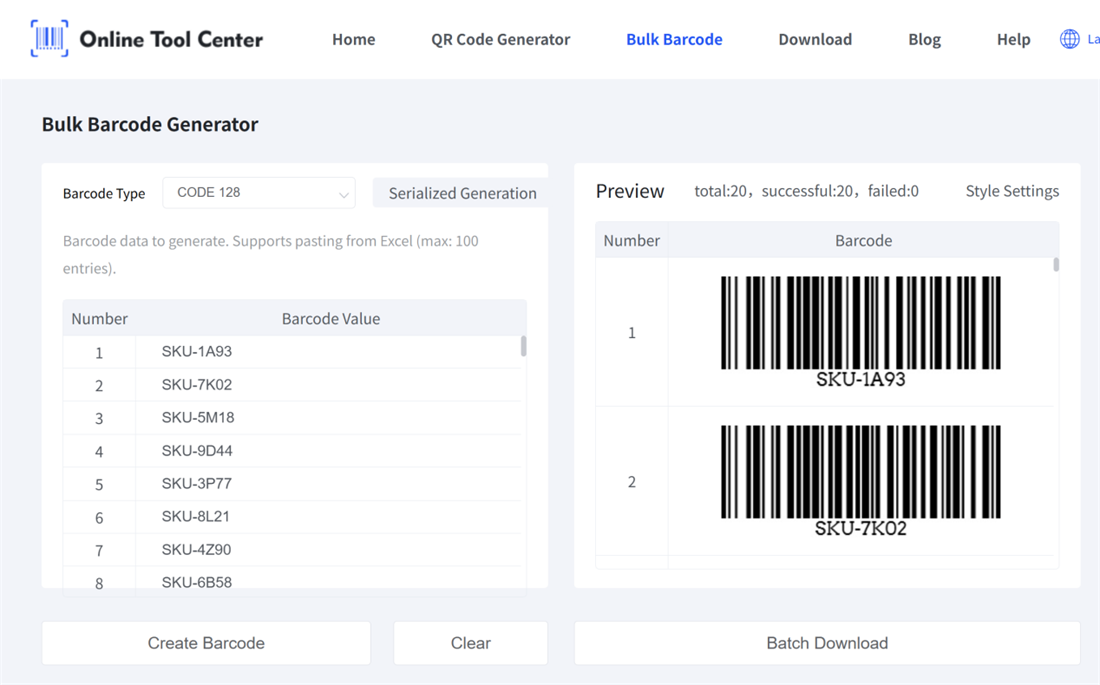
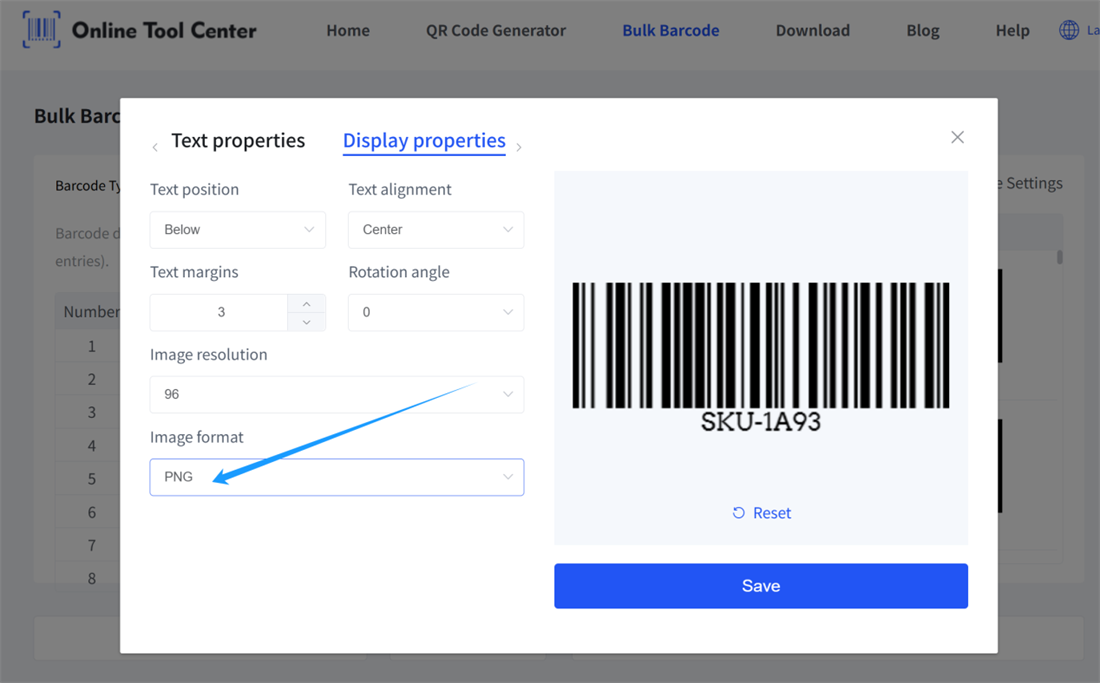
Většina nástrojů pro generátory čárových kódů přijímá jednu hodnotu na řádek. Klikněte na batch generate a stáhněte si všechny obrázky čárových kódů jako ZIP soubor.
Není potřeba nahrávat soubory CSV, pokud nechcete – kopírovat, vložit, generovat, hotovo. Je to snadný způsob, jak generovat čárové kódy hromadně ze seznamu Excel.
Chcete generovat čárové kódy hromadně pro své produkty, zásoby nebo aktiva? Vyzkoušejte náš bezplatný online generátor hromadných čárových kódů a vytvořte si svou první dávku jen několika kliknutími!
